 Andrian - blog, noutăţi, pc&it, media, divertisment, fun
|
 |
||
-
-
Categorie - Tutoriale 10.01.2010 - 22:38
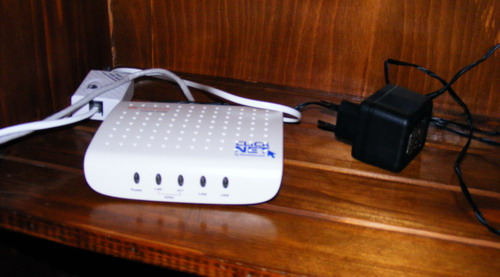
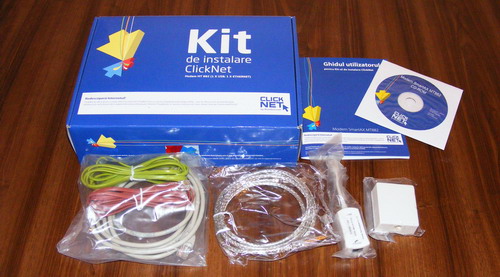
Modemul ADSL SmartAX MT882 poate fi configurat in trei moduri diferite.
Se pot utiliza la alegere:
- conexiunea USB intre modem si PC,
- conexiunea retea/LAN in mod de utilizare a soft-ului PPP dial-up din computer,
- conexiunea retea/LAN in mod de utilizare a soft-ului intern din modem.
(eu o recomand pe ultima)1. Mod USB, instalarea driverului
Se face de pe CD-ul existent in kit-ul de la romtelecom. CD-ul contine driver separat pentru WinXP2003_64bit, Win98Me, Win2KXP2003_32bit, Vista64, Vista32, in plus MAC si Linux.
Nu se conecteaza modemul inainte de instalare driver. Se introduce CD-ul, click pe Setup.exe. Se selecteaza Language+Next, Typical+Next, Conectati modemul si porniti-l, se deschide o fereastra, apasati Continue Anyway, in final apasa “Finish”.2. Mod retea/LAN cu software PPP dial-up din PC
Se deschide Control Panel => Network Connections, se apasa in stanga “Create a New Connection”,
- se deschide un New Connection Wizard, se apasa Next,
- se bifeaza Connect to the Internet, se apasa Next,
- se bifeaza “Connect using a broadband connection that requires a username and password”, se apasa Next,
- se introduce un nume de ISP, se apasa Next,
- se introduce Username si Password existente pe contractul dvs cu providerul romtelecom, se apasa Next,
- se poate bifa optional “Add a shortcut to this connection to my desktop”, se apasa Finish.3. Mod retea/LAN cu software PPP intern modem MT882
Se porneste modemul si se conecteaza cablul LAN intre acesta si computer.
Se deschide Control Panel => Network Connections, se da dreapta click pe iconul placii de retea, se apasa Properties si se deschide o fereastra.
In General se bifeaza Internet Protocol (TCP/IP). Se apasa butonul Properties.
Se deschide o noua fereastra, se bifeaza “Use the following IP address” si se introduc datele precum in imaginea de mai jos.
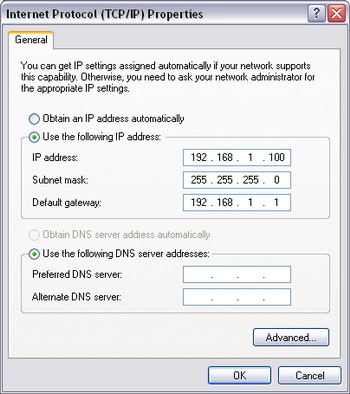
Apas OK de doua ori sa inchid cele doua ferestre.Ce am facut pana acum concret, am setat o cale de comunicare intre PC si Modem pentru a transmite modemului setarile care urmeaza.
Deschid Internet Explorer, sau Firefox, comunicarea cu modemul in vederea setarii lui se face prin intermediul unui browser.
- sus in bara la browser la adresa scriu: http://192.168.1.1 (adresa Web prestabilita a MT882)
- se deschide o fereastra de logare unde se introduce Username: admin si Password: admin , se apasa OK.
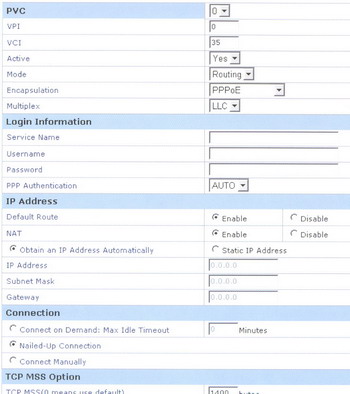
Am intrat in modem. In continuare consider ca este mai edificator sa faceti setarile conform imaginii de mai jos, deci nu mai redau textual pas cu pas.
Dupa fiecare se apasa “Submit”, in fereastra a doua trebuie introduse Username si Parola de pe contractul dvs cu Romtelecom.
La sfarsit se apasa “Restart”
Click pe imagine pentru marire.
In final se deschide din nou Control Panel => Network Connections, se da dreapta click pe iconul placii de retea, se apasa Properties si se deschide fereastra unde am mai fost.
In General se bifeaza Internet Protocol (TCP/IP). Se apasa butonul Properties.Trebuie sa stergem si sa debifam ce am setat anterior, (am terminat de comunicat PC=>Modem), astfel incat fereastra sa arate precum initial. (imaginea de mai jos)
Apas OK de doua ori sa inchid cele doua ferestre.
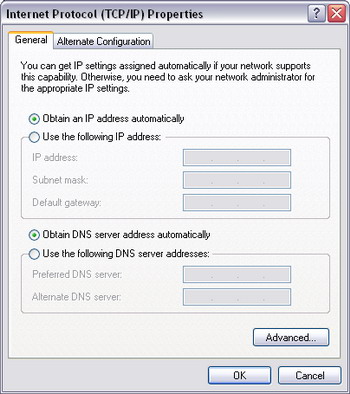
SETARE INCHEIATADin acest moment daca in browser introduc o adresa web si dau Enter ar trebui sa fiu online.
Observatii finale:
• La inceputul acestui tutorial faceam o paranteza in care scriam ca recomand aceasta ultima modalitate de setare a modemului de la punctul 3. Desi pare mai complicata, nu este. Fata de primele 2 prezinta avantajul ca setarile in acest caz le memoreaza modemul, iar in cazul unei eventuale reinstalari de windows nu mai am de facut absolut nimic, doar introduc cablul de retea in LAN si am Net.
Cand pornesc PC-ul nu mai am nici un fel de icon de dat dublu click si apasat Conect, am internet direct.
Pot scoate cablu din Desktop si sa il introduc intr-un eventual Laptop, am Net fara a mai misca un deget.
• La acest tip de modem se pot utiliza simultan pentru doua calculatoare atat iesirea de LAN cat si cea de USB.Citeşte şi: NOKIA 6300 gratis de la romtelecom
Etichete: ADSL, clicknet, Internet, LAN, modem, retea, Romtelecom, servicii, setari, SmartAX MT882, tutorial, USB
Dacă ţi-a plăcut, trimite mai departe:


-
Alte articole interesante
Loading...
-


Web conections


Reclamă
Categorii
Alte articole
 Aleg laptopul, dar de care...
Anul trecut pe vremea asta îmi băteam capu cu o dilemă mare. Bine, tot nu s-a re...- Nokia lansează modelul X5
Deşi este lider de piaţă pe segmentul smartphones cu un procent de 41%, sub pr... - Computer Hardware
Calculatorul sau laptopul cel de toate zilele nu a arătat la fel de-a lungul tim... - Cum ar putea arăta Mozilla 3.7
Nici n-a trecut bine o lună de zile de la apariţia versiunii 3.5 şi Mozilla munc...
Comentarii recente
- Imi plac la nebunie motoarele, dar mi-e frica de d...
- @yooo - absolut toate detaliile sunt descrise aman...
- Daaaa m-am convins.....si eu am primit unul din pl...
- Salut all...am si eu o intrebare...cum fac sa moni...
- @Dyeve - si mie imi place vintage-ul, o lume facin...
- Awwww! Ce mistoace sunt! Benefice sau nu aceste re...
- @Versuri - se spune Hayabusa, aia le da clasa la t...
- Le-am mai vazut:)).Caterinci pe acolo.


Blogroll
-
 Achilianu
 - Andain
- Andi
- BadPisi
- Bancuri 2010
- Bancuri Tari
- Blogatu
- Blogu' lu' Cipy
- Cipri blog
- Containere metalice
- Cristian Manafu
- Dispecer Blogosfera
- Dyeve
- Filme Noi
- Filme Online
- Generatoare electrice
- Goldies
- InCuvinte
- Îngheţată
- Mihai Gaspar
- Needitat
- Niggerul
- Ordinary Stuff
- Paulierco
- Poze Haioase
- Radio Come4Me
- Realitatea Online
- Roxy's blog
- Sabotorul
- Seriale Online
- Tony Adax's Blog
- yo9fah

am inteles io cate ceva dar..phui..greu nene..ce ti-e si cu tehnologia asta!
mai bine sa avem o zi insorita toti!
cine poate sa-mi spuna si mie cum pot face conexiunea la 2 calc cu acelasi modem+un switch?
Am nevoie de driver pentru windows 7. Ma poate ajuta cineva?
La mine merge netul cu modemul mt882 , dar ledul LINK sta aprins pe portocaliu si in manual scrie ca trebuie sa fie verde daca e activat modemul!! ) )
) )
Ce sa-i fac sa fie verde (in afara de faptul ca sa schimb ledul cu unul verde
am si eu nevoie de driver windows 7, 86 bit
sal am si io o intrebare cum se comfigureaza modemu sa pot face radio?am ip real am tot ce imi trebe doar ca fac radio si nu ma poate auzi nimeni din cauza ca nu e comfigurat modemu si as vrea un tutorial in cazu asta daca poti sa ma ajuti asa mia zus niste cunostinta ca treba gonfigurat modemu sa pot face radio astept un raspuns pe id une.nelu asta e id meu dac poate sa ma jute cineva
cu stima si respec dj une